Tuesday, May 6, 2014

Distro Zentyal giải pháp thay thế Windows trong môi trường doanh nghiệp vừa và nhỏ Phần 1

Với các doanh nghiệp vừa và nhỏ chúng ta muốn triển khai một giải pháp mạng cho doanh nghiệp một cách hiệu quả, bảo mật, ổn định và đặc biệt tiết kiệm được chi phí là chuyện không phải dễ dàng. Với thời buổi hội nhập công nghệ thông tin quốc tế mọi phần mềm máy chủ bắt buộc chúng ta phải mua bản quyền. Thật sự là lãng phí nếu công ty của bạn Phải bỏ ra một số tiền lớn để đầu tư cho việc này trong khi chúng ta có thể triển các giải pháp opensuorce thay thế nó. Về ưu điểm nó có thể thay thế hoàn toàn mạng Windows đáp ứng hầu hết các tính năng của doanh nghiệp cần. Do OS chạy trên nền linux nên tính bảo mật và hiệu năng cao hơn hẳn so với Windows. Giao diện quản trị qua web nên rất dễ dàng tiện lợi cho cả người mới làm quen.
Bài viết tổng hợp giải pháp bản quyền cho doanh nghiệp.

I.TIẾN HÀNH CÀI ĐẶT CƠ BẢN ZENTYAL.
Bỏ đĩa vào khi boot chúng ta thấy màn hình. Enter --> chọn mặc định tiếng anh

Enter à tiếp để bắt đầu tiến hành cài đặt.
Chọn thiết lập ngôn ngữ, chúng ta để mặc định nhấn enter.

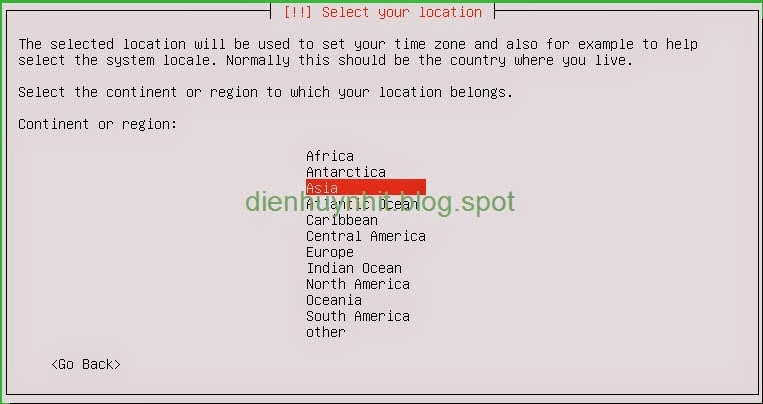
Tiếp theo chúng ta đến cửa sổ chọn time-zone
Chúng ta tiến hành chọn  timezone là vùng việt nam
Chọn như bên dưới


Enter để tiếp tục….

Chúng ta để mặc định enter:
Tiếp theo chúng ta cấu hình keyboard chúng ta để  mặc định nhấn enter
Tiến hành đặt tên cho domain của chúng ta:

Tiếp hành đặt tên cho user& Password ( user này là sẽ được ủy quyền là admin system  giống root, Password phải đặt đủ độ phức tạp có chữ , số và ký tự đặc biệt càng tốt)


Tiếp theo chúng ta chọn partition cho hệ thống.
Tiếp hành chia HDD cho hệ thống ở đây mình có HDD 20GB tiến hành chia partition
Hoặc để mặc định enter à khi xong nó restart lại

Sau khi khởi đọng lại xong chúng ta có màn hình.

Chúng ta dăng nhập vào trang quản trị:


I.            CÀI ĐẶT  DOMAIN CONTROLER VỚI ZENTYAL.

Sau khi cài đặt hoàn tất ta tiền hành login vào trang quản trị tiến hành cài đặt các package để nâng cấp server chúng ta thành domain controller.
Chúng ta chọn các package sau để lên domain:
o    DNS Service
o    DHCP Service
o    File Sharing and Domain Services
o    Firewall
o    Network Configuration
o    Printer Sharing Service
o    Users and Computers

Sau khi chọ các package nó sẽ tiến hành cài đặt, khi nòa xong nó sẽ báo chúng ta hoàn thành như hình bên dưới.


Sau đó chúng ta tiến hành enable các dịch vụ này lên.
Qua mudule status check vào các dịch vụ mà bạn muốn enable sau đó accept


Hết Phần 1 !

Thursday, February 20, 2014

Cài đặt cấu hình squid đơn giản

cấu hình proxy đơn giản.

Cài Đặt Server NFS, tỉnh chỉnh Hiệu năng, phân quyền setACL Full.

đây là tài liệu hướng dẫn cài dặt và tinh chỉnh hiệu năng cho NFS trên centos 6.4 mình bỏ mất cái Video đâu mất tiêu. Còn mỗi cái file này nên public luôn. Rất Mong nhận được sự góp ý của các bạn.

Wednesday, February 19, 2014

How to auto start VMware when restart computer

now about this then. Create a bat file with the following text inside and add that to the startup folder:

cd "\Program Files\VMware\VMware Workstation"

vmware -x "C:\My virtual machine\winxppro.vmx"

You can also create a desktop Icon (shortcut) on the Windows desktop to launch VMware Workstation and automatically start a VM
With  vCenter  choose  host --> config --> Virtual Machine startup / shutdown

trên ESX thì Edit Virtual Machine Startup/Shutdown Settings.
xin lỗi bài này viết bằng tiếng anh do copy đoạn trên tiêng anh nên mình để luôn
chịu khó đọc tiếng anh vây  ! ^_^

Monday, February 17, 2014

Nâng cấp PHP cho Appserver

Thời gian gần đây cần nâng cấp php 5.3.x để test mấy code mới mà Appserv chỉ hỗ trợ php < 5.2 hoặc bản mới nhất php 6, chưa ổn định cho lắm.
Cài lại XAMPP thì nhát >_<, đành mò mẫm .

Database server
Server: localhost via TCP/IP
Server type: MySQL
Server version: 5.0.51b-community-nt-log - MySQL Community Edition (GPL)
Protocol version: 10
User: root@localhost
Server charset: UTF-8 Unicode (utf8)
Web server
Apache/2.2.8 (Win32) PHP/5.4.16
Database client version: libmysql - mysqlnd 5.0.10 - 20111026 - $Id: e707c415db32080b3752b232487a435ee0372157 $
PHP extension: mysqli Documentation

Các bước như sau:
- Download php 5.3. hoặc php 5.4 hoặc cao hơn
tại đây http://php.net/downloads.php
- Stop Apache : Run CMD bằng quyền Administrator -> cd C:\AppServ\Apache2.2\bin> , gõ lệnh httpd -k stop
- Rename hoặc move folder php5 trong C:\Appserv\
- Copy toàn bộ file trong thư viện php đã download vào thư mục: C:\Appserv\php5 và tiến hành restart lại Apache

sưu tầm ^_^ internet.